Item Name (Nom de l’élément)
Lorsque vous créez un élément dans Sitecore, la première tâche nous avons besoin est de nommer l’élément. Le Sitecore affiche une boîte de dialogue et invite l’utilisateur à entrer un nom, tel est le nom de l’élément. Certains éléments seront créés et d’autres composants seront pages. Quelques bonnes pratiques doivent être suivies. Laissez-nous un exemple
Exemple 1: Vous créer le «Mon compte», et l’adresse de la page sera http://www.mywebsite.com/Mon compte
Nous ne pouvons pas oublier que, dans ce scénario, nous avons le caractère «espace», et quand il est utilisé dans une URL, il deviendra ce symbole, “% 20”. En fin de compte, vous aurez la http://www.mywebsite.com/Mon%20compte que l’adresse de votre site web
Cette adresse va générer des impacts négatifs en ce qui concerne les moteurs de recherche, vous devriez donc donner un meilleur nom à l’aide d’un tableau de bord comme «mon compte»
COMMENT RENOMMER UN ÉLÉMENT:
Cliquez sur l’élément dans Sitecore Arbre, appuyez sur f2 ou dans la barre d’options, cliquez sur “Home” et cliquez sur Renommer “Rename”

Display Name (nom à afficher)
Cette fonctionnalité peut facilement confondre l’éditeur de contenu. Le nom d’affichage remplacera le nom de l’élément, mais ne changera pas l’URL.
Suivant l’exemple ci-dessus, vous pouvez définir un nom d’affichage de “Mon compte”, mais l’URL soit encore «mon compte»
Le nom d’affichage est un scénario important qui peut être appliquée, ce qui est le support multi langue, vous pouvez donc avoir un nom d’affichage pour chaque langue sur votre site. Donc, si vous avez une version anglaise d’une page, vous devez définir le nom d’affichage de la traduction dans ce cas serait «Mon compte» et quand l’auteur du contenu en anglais sélectionner cette langue, cet auteur verrait le “My Account”au lieu de” mon compte “dans l’arbre Sitecore.
CHANGER LE NOM D’AFFICHAGE (DISPLAY NAME)
Cliquez sur l’élément dans Sitecore Arbre, cliquez sur l’onglet “Accueil” et cliquez sur Display Name

MEDIA LIBRARY(Médiathèque)
Restez organisé: Essayez de créer des dossiers et trier par thème ou d’une page, le plus important est de choisir quelques critères pour trouver vos fichiers facilement.
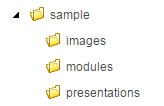
Erreur commune:
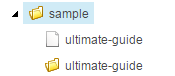
En général, il y a beaucoup de fichiers dans la bibliothèque de médias, et parfois, les auteurs de contenu peuvent créer un fichier avec le même nom que le dossier, il peut provoquer un lien brisé sur votre site, parce que le serveur a du mal à définir ce qui est le bon .
Éviter le scénario ci-dessous:

 Sitecore Tips
You must be logged in to post a comment.